
 Sidify non è un'agenzia né un programma affiliato a Deezer. Se il problema riscontrato non può essere risolto con le soluzioni riportate di seguito, contatta il nostro team di supporto tecnico all'indirizzo [email protected] via e-mail per ulteriore assistenza.
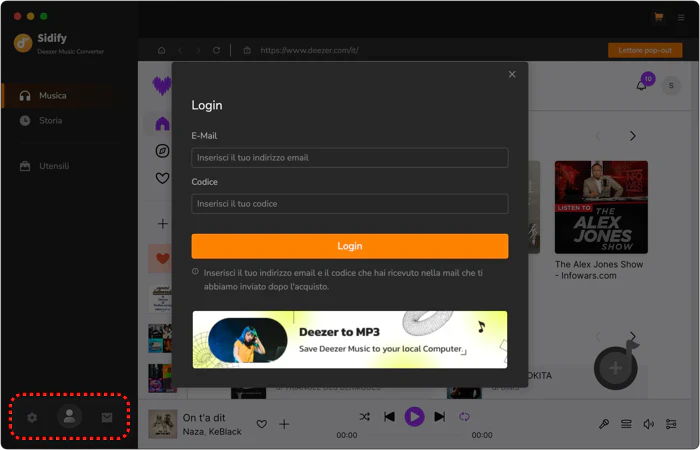
[1]Avvia Deezer Music Converter e clicca sull'icona in basso a sinistra, si aprirà la finestra di registrazione.
[2]Copia e incolla la licenza (indirizzo email + codice) nella finestra. Quindi clicca su Login.
[1]Assicurati di aver scaricato il programma corretto.
[2]Quando si inseriscono le informazioni di registrazione, assicurarsi di distinguere tra lettere maiuscole e minuscole. Non aggiungere spazi all'inizio o alla fine della parola.
[3]Dopo il rinnovo dell'abbonamento, verrà rilasciata una nuova licenza. È necessario registrarsi nuovamente con la nuova licenza.
Se ricevi ancora il messaggio di errore, contatta il nostro team di supporto tramite [email protected] per assistenza.
Questa è una limitazione della versione di prova. Con la versione di prova, è possibile convertire solo il primo minuto del brano per un test di esempio. Per sbloccare la versione completa, è necessario acquistare una licenza. Se hai già acquistato la licenza e puoi convertire solo 1 minuto alla volta, verifica di aver già effettuato correttamente la registrazione per la licenza.
Deezer Music Converter può convertire brani, playlist, album e artisti da Deezer in MP3, AAC, WAV, FLAC, AIFF, ALAC.
Sicuramente. Puoi esportare tutti i brani nella tua playlist Deezer in una volta sola facendo clic sull'icona "Aggiungi" per importare brani da Deezer a Sidify.
Avvia Sidify e fai clic su "Impostazioni" nella barra laterale sinistra, dove puoi scegliere come desideri organizzare i file di output: "Artista/Album", "Artista", "Album", "Album/Artista" o "Nessuno".
[1]Assicurati di avere installata l'ultima versione di Sidify Deezer Music Converter. In caso contrario, scarica l'ultima versione direttamente dal Sidify Download Center.
[2]Assicurati che il contenuto possa essere riprodotto normalmente su Deezer.
[3]Verificare se il problema si verifica solo con determinati file musicali. In tal caso, provare a convertire nuovamente la musica.
[4]Controlla se al computer è collegato un dispositivo audio esterno, inclusi USB, Wi-Fi, Airplay, Bluetooth e HDMI ecc. In tal caso, scollegalo e riprova.
[5]Dopo aver cliccato su "Convertire", controlla se vengono visualizzati messaggi pop-up (ad esempio, download, autorizzazione, aggiornamento, ecc.). In tal caso, correggili e riprova.
[1] Fallito 1000:
Causa: Errore sconosciuto.
Soluzione: Vai alle Impostazioni di Sidify e seleziona la modalità di download di YouTube per provare.
[2] Fallito 1005:
Causa: Impossibile aprire il codificatore.
Soluzione: Riavvia Sidify per provare.
[3] Fallito 1007:
Causa: Il tuo account Deezer sta riproducendo audio su un altro dispositivo.
Soluzione: Assicurati di selezionare "Questo computer" per riprodurre l'audio su Deezer.
[4] Fallito 1010:
Causa: Conversione non riuscita.
Soluzione: Scegli un altro formato di output per provare.
[5] Fallito 1101:
Causa: Impossibile avviare l'app.
Soluzione: Riavvia Sidify per provare.
[6] Fallito 1102:
Causa: Riproduzione non riuscita.
Soluzione: 1) Assicurati di utilizzare l'ultima versione di Sidify e dell'app Amazon Music. 2) Controlla se il tuo computer è collegato a altoparlanti esterni, dispositivi Bluetooth, ecc. Se lo è, scollegalo per provare.
[7] Fallito 1200:
Causa: La durata effettiva è inferiore alla durata acquisita.
Soluzione: Riprovare più tardi.
[8] Fallito 1201:
Causa: La conversione è stata eseguita ma il file convertito è vuoto.
Soluzione: Riprova più tardi.
[9] Fallito 1700, 1701 o 1702:
Causa: Non ci sono risultati di ricerca nella modalità di YouTube.
Soluzione: Reinstallare il programma e svuotare la cache. Se il problema persiste, trova i file di registro e inviali a [email protected].
[10] Fallito 4000, 4001, 4101 o 4102:
Causa: I file non esistono.
Soluzione: Vai alle Impostazioni di Sidify, cambia il percorso di output e seleziona Nessuno nella sezione Output Organizzato.
[11] Fallito 4002, 4100, 4103, 4104 o 4105:
Causa: Nessuna autorizzazione per leggere o scrivere.
Soluzione: Esegui il programma come Amministratore e modifica il percorso di output per provare.
[12] Fallito 4003:
Causa: Spazio su disco insufficiente.
Soluzione: Assicurati che ci sia spazio su disco sufficiente nella directory di output.
[13] Fallito 4004:
Causa: Il percorso del file è troppo lungo.
Soluzione: Vai alle Impostazioni di Sidify, cambia il percorso di output e seleziona Nessuno nella sezione Output organizzato.
[14] Fallito 4005:
Causa: Il formato del percorso può contenere caratteri speciali, spazi finali o punti.
Soluzione: Cambia il percorso di output e seleziona Nessuno nella sezione Output Organizzato per provare. Forniscici il link se sono presenti caratteri speciali nel titolo del brano, nell'artista o nell'album.
[15] Fallito 4106:
Causa: Il file è troppo grande e supera il limite di formato del disco FAT.
Soluzione: Imposta la directory di output su un disco non formattato FAT.
[16] Fallito 6208:
Cause: Timeout durante il recupero dello stato del giocatore.
Solution: Provare a riavviare Sidify.
Se le soluzioni sopra indicate non risolvono ancora i tuoi problemi, fornisci le seguenti informazioni al nostro team di supporto [email protected] via e-mail. Inoltreremo il tuo feedback al nostro sviluppatore e ti informeremo quando sarà disponibile una soluzione.
